

Perfil
En el perfil cambias cómo te ve la app: foto, nombre, contacto, dirección y el acceso con passkey.
Cómo llegar
Sección titulada «Cómo llegar»- Toca Ajustes.
- Toca Editar perfil.
La página tiene Foto de perfil, con un botón de cámara, y Eliminar foto. Si no hay dirección, se muestra Sin dirección registrada.
La sección Editar incluye:
- Información personal.
- Dirección. El texto dice Toca para agregar o editar tu dirección.
- Cambiar contraseña. El texto dice Protege tu cuenta con una nueva contraseña.
- Autenticación biométrica (Passkeys). Indica cuántas tienes configuradas.
Información personal
Sección titulada «Información personal»Toca Información personal.
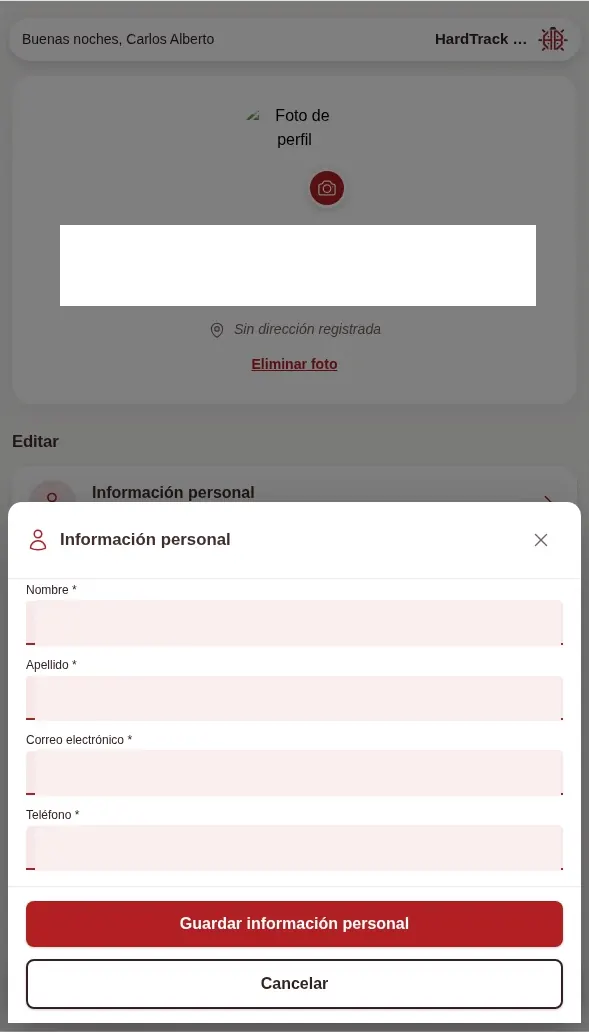
- Revisa Nombre y Apellido. Son obligatorios.
- Revisa Correo electrónico y Teléfono. Son obligatorios.
- Toca Guardar información personal. Cancelar o la X cierran sin guardar.
En la captura, los valores de esos campos están cubiertos.
Dirección
Sección titulada «Dirección»Toca Dirección.
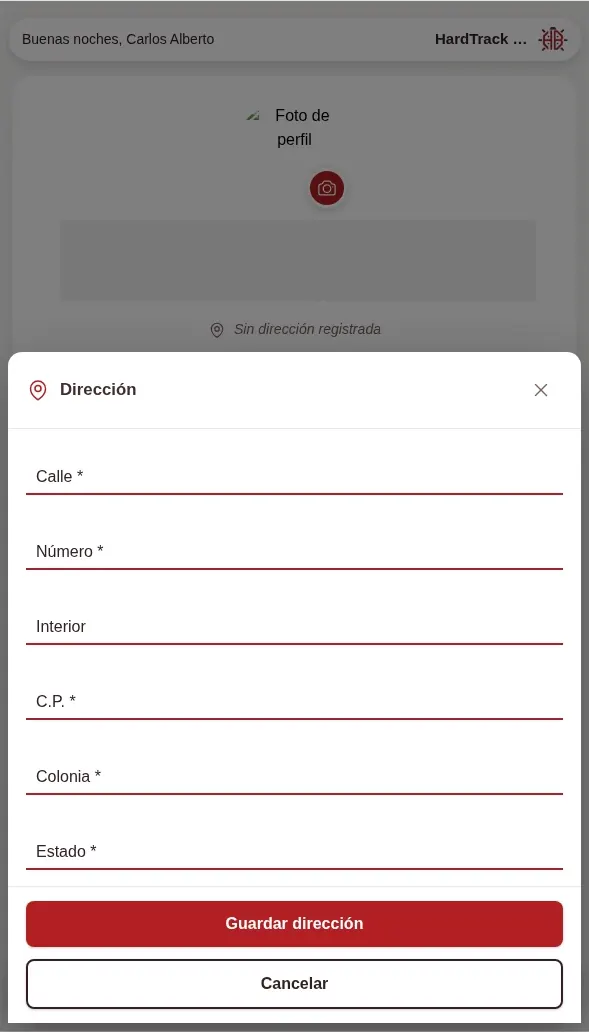
- Escribe Calle y Número. Son obligatorios.
- Si aplica, escribe Interior.
- Escribe C.P., Colonia y Estado. Son obligatorios.
- Toca Guardar dirección. Cancelar o la X cierran sin guardar.
Passkeys
Sección titulada «Passkeys»Autenticación biométrica (Passkeys) explica que puedes entrar con la huella, Face ID o el PIN del dispositivo, y que es más segura que una contraseña tradicional.
Ahí ves las passkeys ya configuradas, con la fecha de alta o de último uso, un control para quitar una y el botón Agregar Passkey. La X cierra el recuadro.