

Usuarios
En usuarios administras a las personas de la organización: quién entra, con qué rol, en qué sucursal y si la cuenta está activa.
Cómo llegar
Sección titulada «Cómo llegar»- Toca Inicio.
- Toca Gestionar usuarios.
La pantalla lista a los miembros. En el recorrido se veían dos usuarios. No hay captura del listado para no mostrar datos de personas.
En el listado puedes:
- Buscar con Buscar por nombre o email….
- Filtrar por Todos los roles. Las opciones vistas son Propietario y Staff.
- Filtrar por Todas las sucursales. La opción vista es Sucursal principal.
- Filtrar por Todos, con Con rol asignado y Sin rol asignado.
- Filtrar por Todos los estados, con Activos e Inactivos.
- Tocar Limpiar para quitar los filtros.
- Usar Crear usuario, Invitar usuario o Volver a organización.
En cada tarjeta se ven Reactivar, Rol del sistema:, Rol asignado:, Sucursal:, Permisos:, Registrado:, el estado y un aviso cuando la persona tiene privilegios de propietario.
Crear un usuario
Sección titulada «Crear un usuario»Toca Crear usuario. El texto dice: Completa los datos del usuario. La contraseña será temporal y podrá cambiarla después.
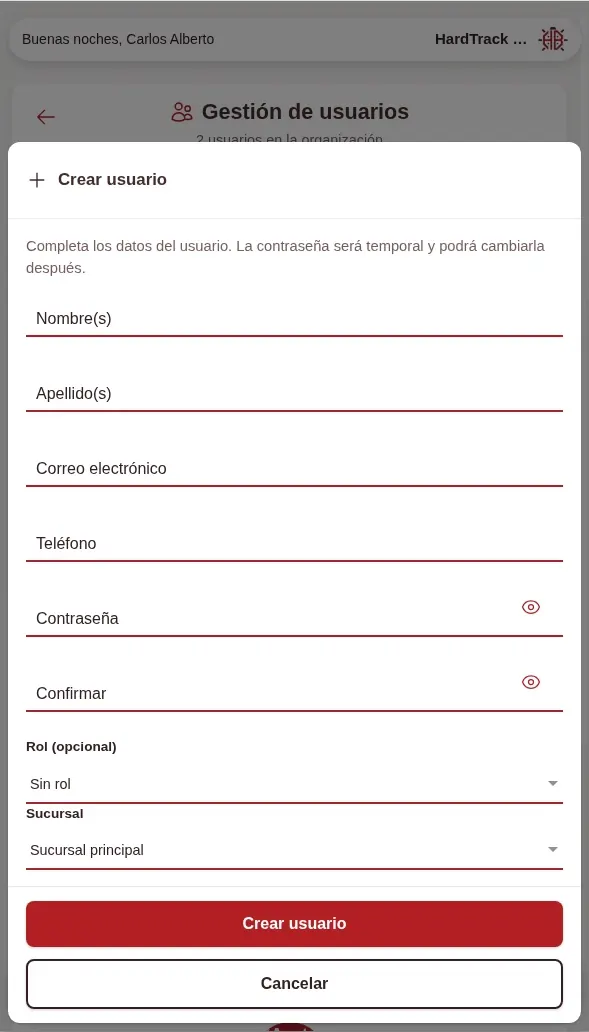
- Escribe Nombre(s) y Apellido(s).
- Escribe Correo electrónico y Teléfono.
- Escribe Contraseña y Confirmar. Cada campo tiene Mostrar contraseña.
- En Rol (opcional) elige un rol o déjalo en Sin rol.
- En Sucursal elige la sucursal. La opción vista es Sucursal principal.
- Toca Crear usuario. Cancelar cierra el formulario.
Invitar a alguien
Sección titulada «Invitar a alguien»Toca Invitar usuario. El texto dice: Opcionalmente puedes asignar un rol, un límite de usos y un tiempo de expiración al código.
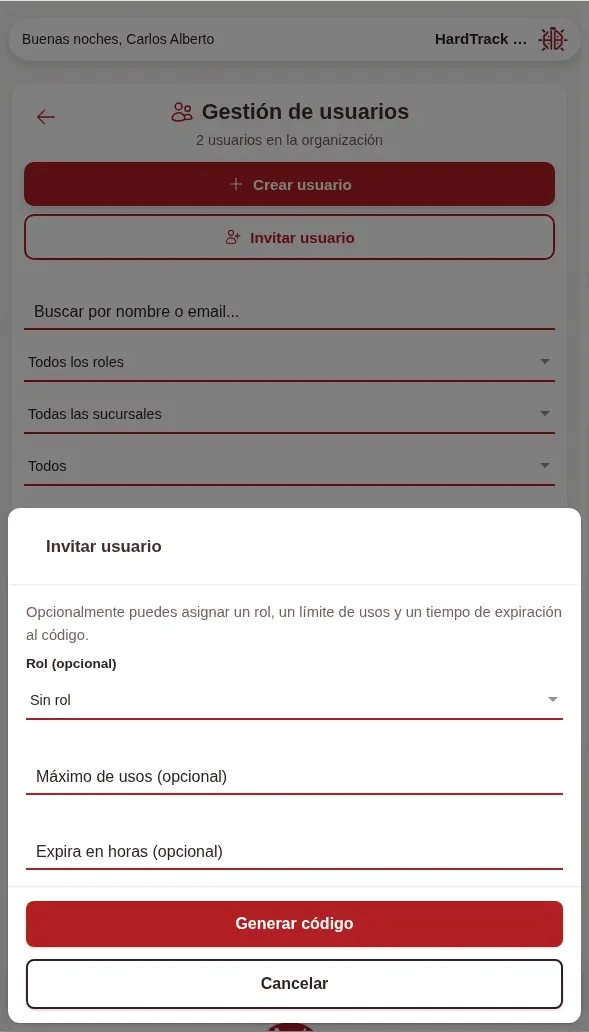
- En Rol (opcional) elige un rol o Sin rol.
- Si quieres, llena Máximo de usos (opcional).
- Si quieres, llena Expira en horas (opcional).
- Toca Generar código. Cancelar cierra el formulario.