

Sucursales
Una sucursal es una ubicación de tu negocio. Desde aquí la creas, la editas, la activas o la desactivas, y entras a sus pisos.
Para ver este módulo, la organización debe tener activa Usar sucursales. Si no la ves, revisa Editar la organización.
Cómo llegar
Sección titulada «Cómo llegar»- Toca Inicio.
- Toca Gestionar sucursales.
Listado
Sección titulada «Listado»La pantalla se llama Sucursales y muestra cuántas hay. Volver a organización regresa a Inicio.
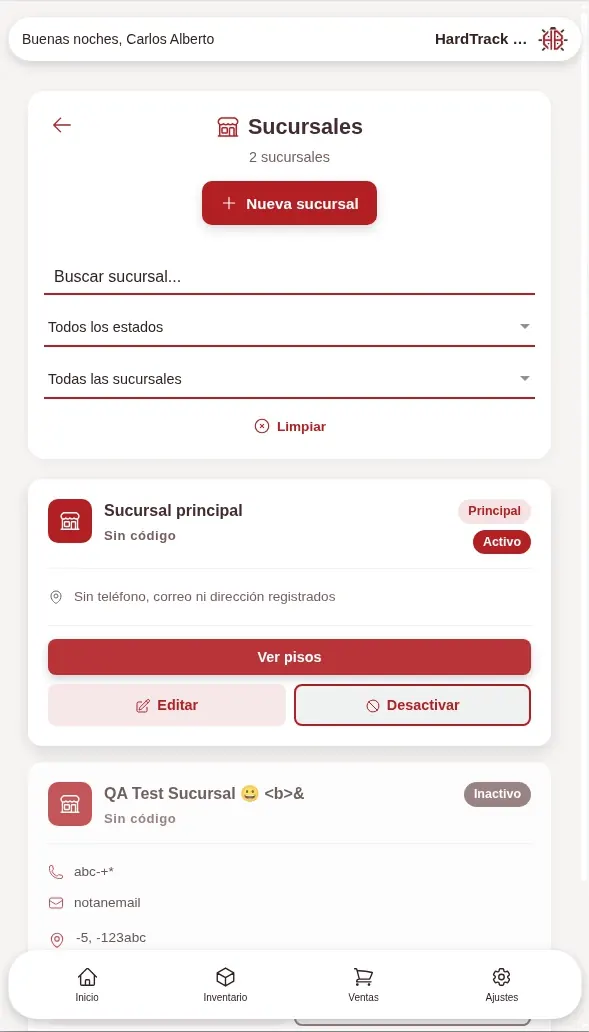
- Toca Nueva sucursal para dar de alta otra ubicación.
- Busca con Buscar sucursal….
- Filtra por Todos los estados. Las opciones son Activo e Inactivo.
- Filtra por Todas las sucursales. La opción extra es Solo principal.
- Toca Limpiar para quitar búsqueda y filtros.
La tarjeta de la sucursal principal muestra las etiquetas Principal y Activo, y los botones Ver pisos, Editar y Desactivar. Una sucursal que no es la principal muestra Editar y, si está inactiva, Reactivar.
Crear una sucursal
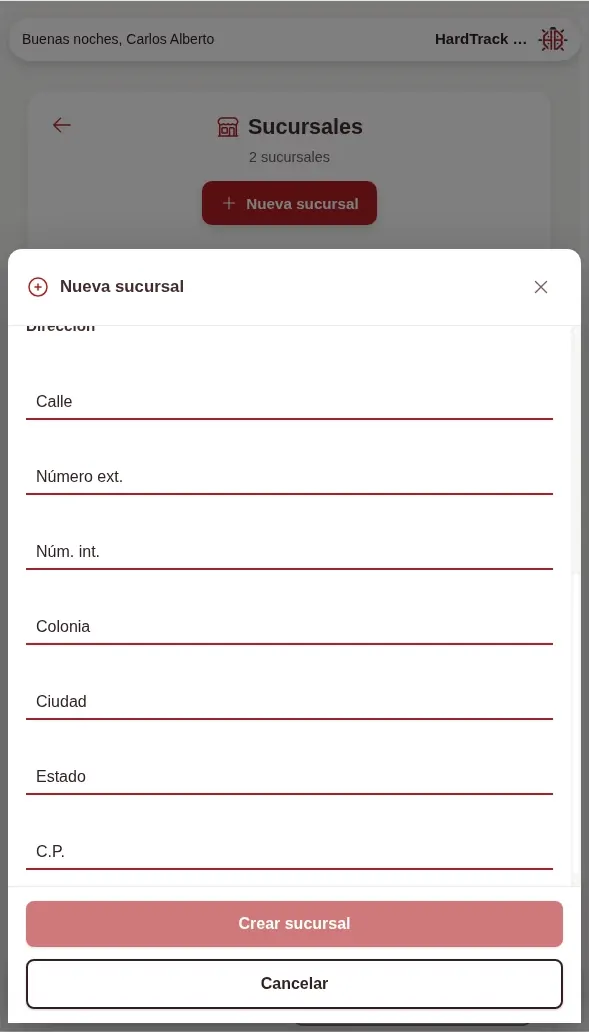
Sección titulada «Crear una sucursal»Toca Nueva sucursal. El formulario tiene Información general y Dirección.
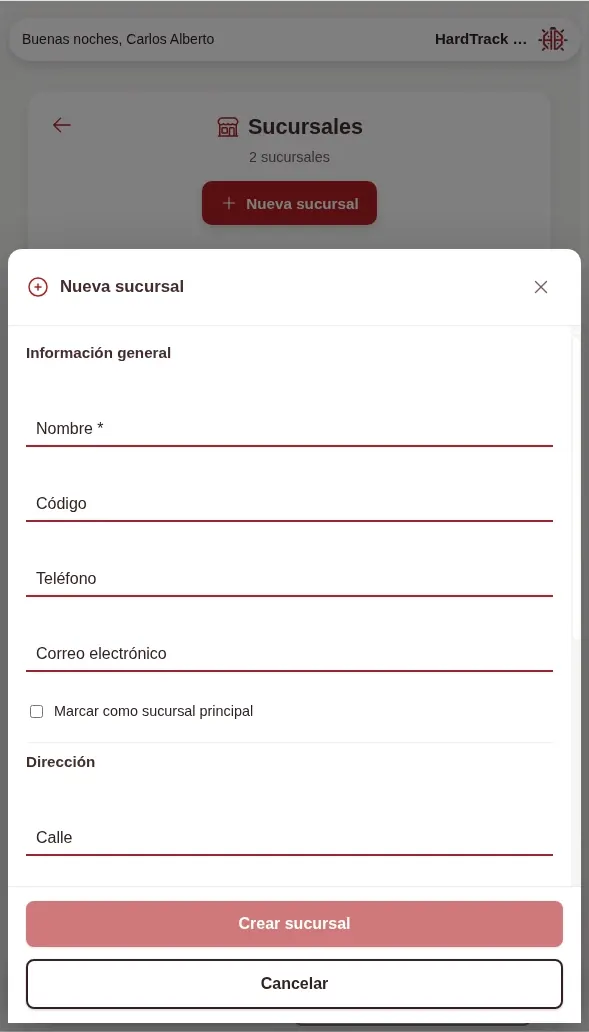
- Escribe el Nombre. Es obligatorio.
- Si quieres, llena Código, Teléfono y Correo electrónico.
- Marca Marcar como sucursal principal solo si esta debe ser la principal.
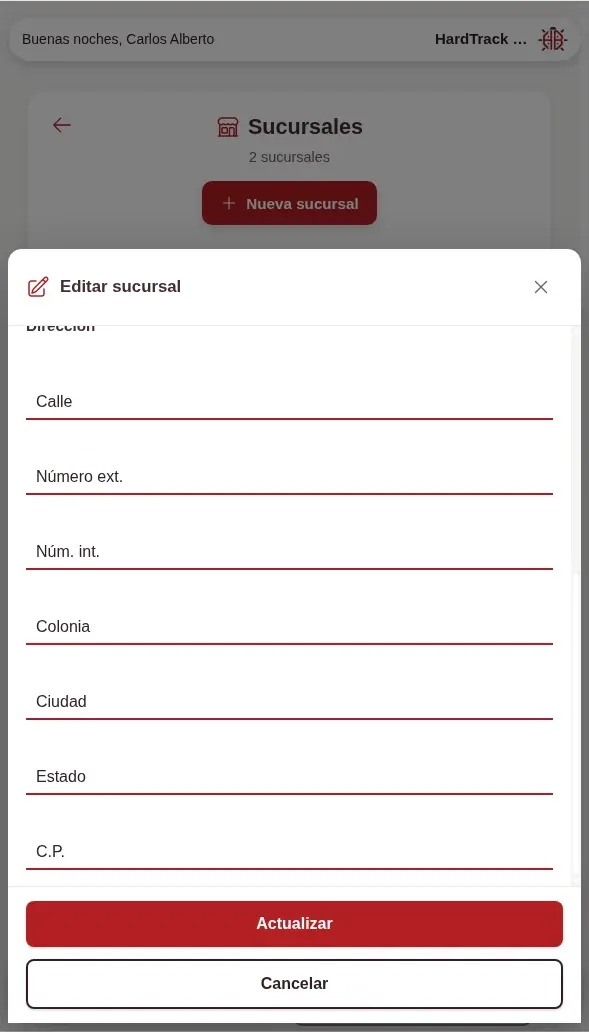
- En Dirección, llena lo que tengas: Calle, Número ext., Núm. int., Colonia, Ciudad, Estado y C.P.
- Toca Crear sucursal. Cancelar cierra sin crear.
Editar una sucursal
Sección titulada «Editar una sucursal»En la tarjeta, toca Editar. El título es Editar sucursal y los campos son los mismos. El botón inferior es Actualizar.
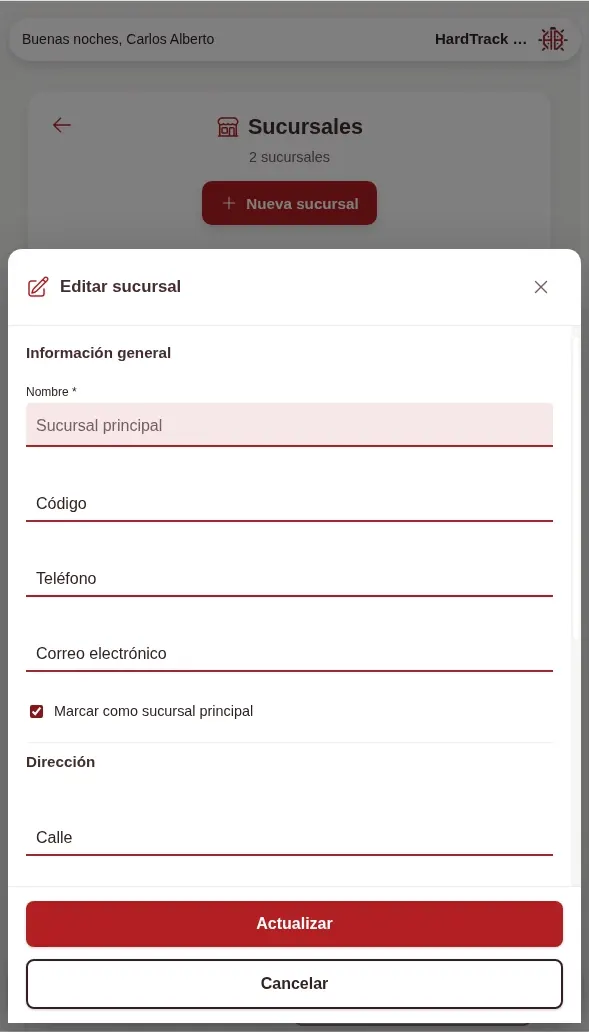
Desactivar apaga una sucursal activa. Reactivar vuelve a encender una que estaba inactiva.