

Pisos y diseño
Cada sucursal puede tener pisos. En el piso dibujas mesas y el resto del local. Ese plano es el que después ves al consultar carritos activos.
Cómo llegar
Sección titulada «Cómo llegar»- Toca Inicio y luego Gestionar sucursales.
- En la sucursal, toca Ver pisos.
Listado de pisos
Sección titulada «Listado de pisos»La pantalla se llama Pisos. Muestra la sucursal, cuántos pisos hay y el botón Nuevo piso. Cada tarjeta trae el nombre, el número, si es Principal, si está Activo y cuántos elementos tiene.
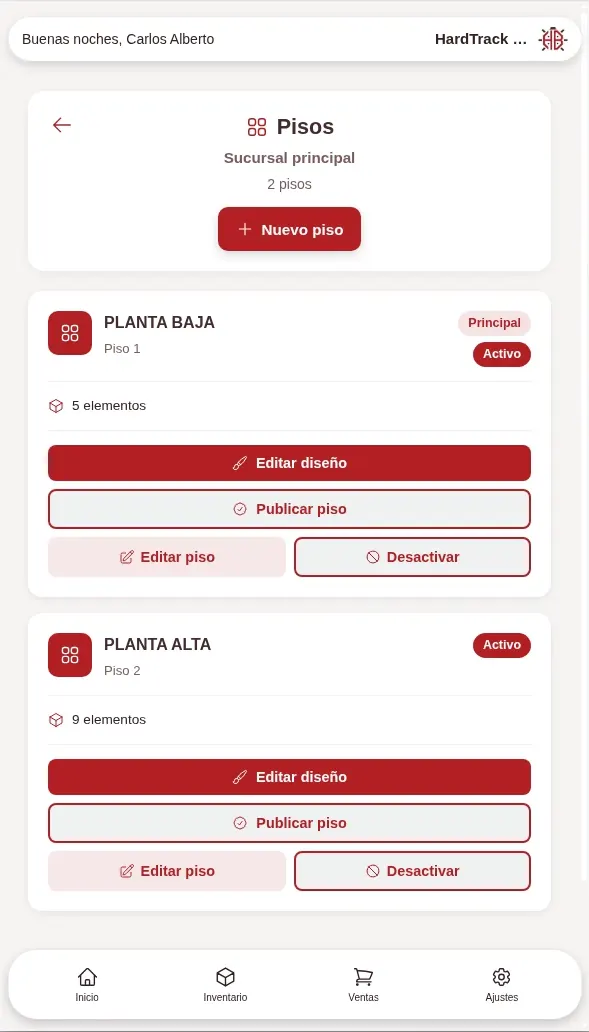
En la tarjeta puedes:
- Editar diseño, para abrir el plano.
- Publicar piso, para dejar ese diseño disponible.
- Editar piso, para cambiar nombre y número.
- Desactivar, para apagar el piso.
Crear o editar el piso
Sección titulada «Crear o editar el piso»Nuevo piso pide Nombre del piso (obligatorio), Número de piso (obligatorio) y la casilla Marcar como piso principal. El botón es Crear.
Editar piso muestra los mismos campos y el botón Guardar.
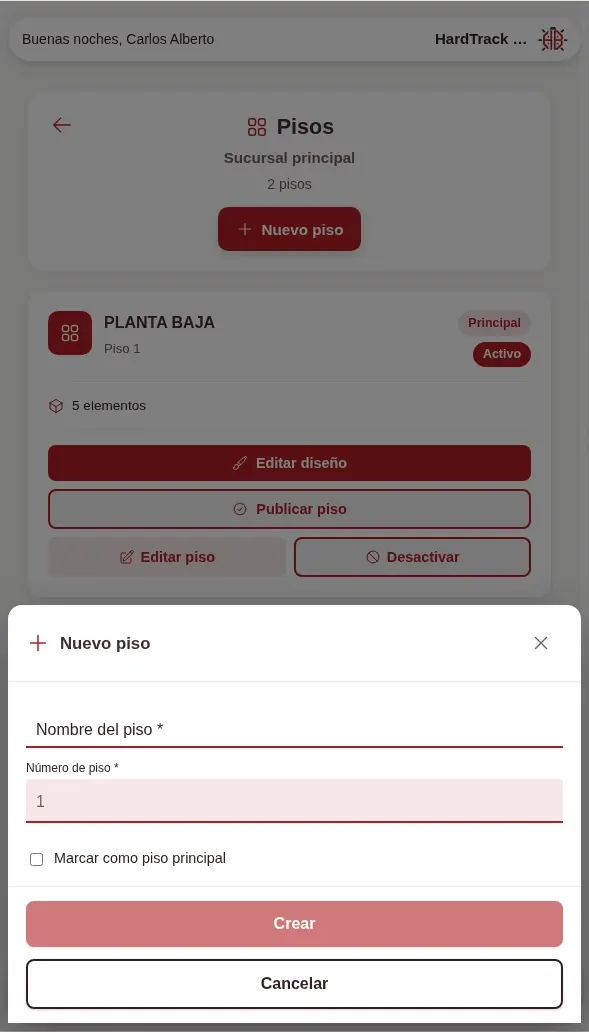
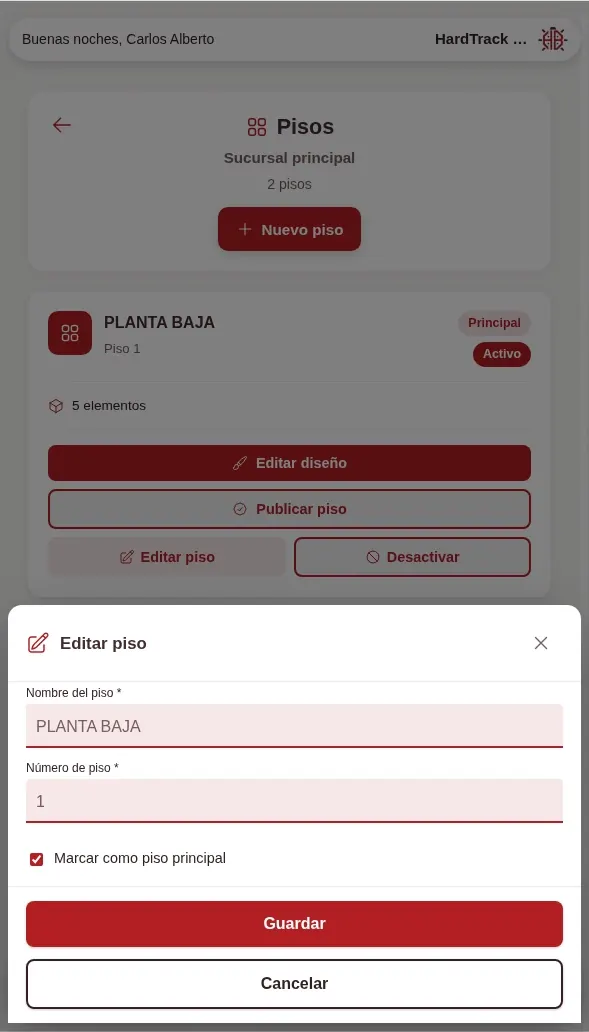
Cancelar cierra sin guardar.
Dibujar el local
Sección titulada «Dibujar el local»En la tarjeta del piso, toca Editar diseño. La cabecera muestra el nombre del piso y la sucursal. El lienzo de la captura mide 1200 × 800.
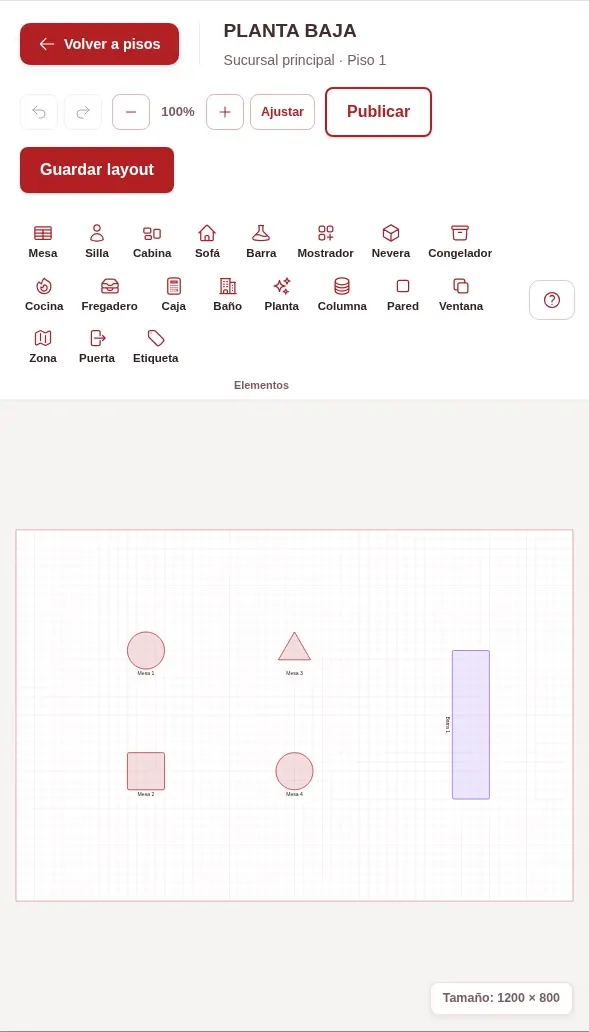
Arriba tienes Volver a pisos, Deshacer, Rehacer, el zoom con − y +, Ajustar, Publicar y Guardar layout.
Las herramientas son: Mesa, Silla, Cabina, Sofá, Barra, Mostrador, Nevera, Congelador, Cocina, Fregadero, Caja, Baño, Planta, Columna, Pared, Ventana, Zona, Puerta, Etiqueta y Ayuda.
Cómo moverte en el plano
Sección titulada «Cómo moverte en el plano»- Agrega un elemento desde la barra.
- Arrástralo para moverlo.
- Redimensiona o rota con los controles del elemento.
- Haz doble clic para renombrarlo.
- Arrastra el fondo para desplazarte.
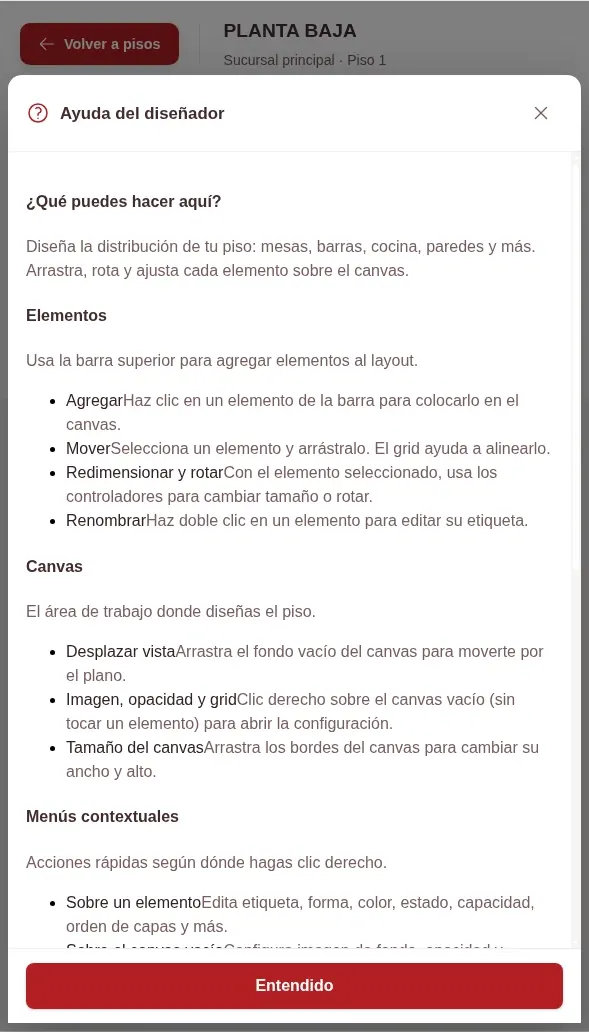
- Clic derecho en el fondo para imagen, opacidad o cuadrícula.
- Arrastra los bordes para cambiar el tamaño del lienzo.
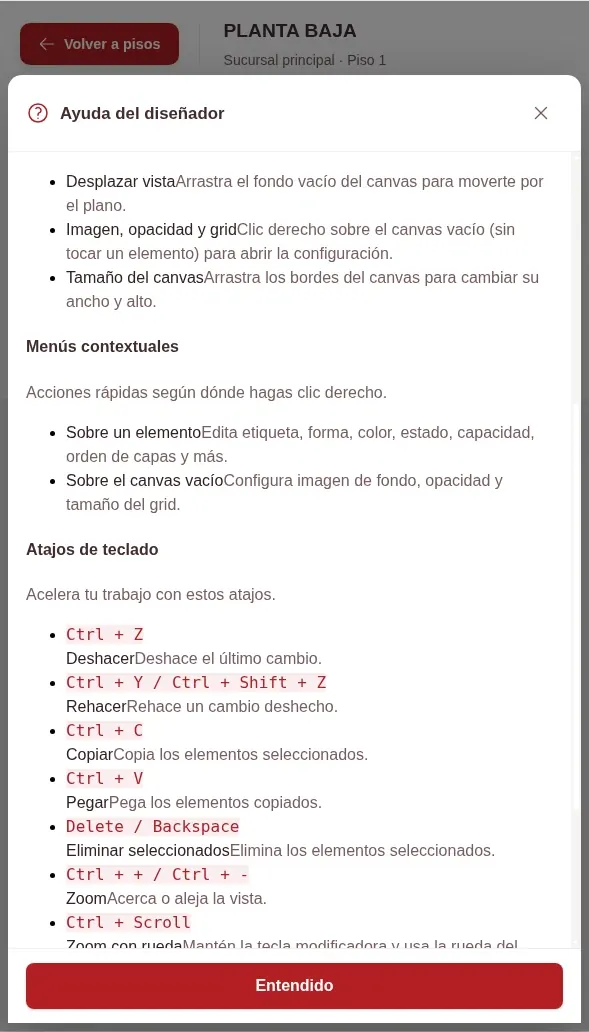
Atajos vistos en la ayuda: Ctrl+Z, Ctrl+Y o Ctrl+Shift+Z, Ctrl+C, Ctrl+V, Delete o Backspace, Ctrl++, Ctrl+− y Ctrl con la rueda del mouse.
Toca Ayuda si quieres la explicación en la app. Cubre Elementos, Canvas, Menús contextuales, Atajos de teclado y Guardar y publicar. Ciérrala con Entendido.
Guardar y publicar
Sección titulada «Guardar y publicar»- Toca Guardar layout cuando el dibujo te convenza.
- Después toca Publicar, en el editor, o Publicar piso, en la lista.