

Personalización
Personalización cambia el aspecto de HardTrack: el estilo de las superficies, los colores y, en una pantalla grande, dónde se ve la barra.
Cómo llegar
Sección titulada «Cómo llegar»- Toca Ajustes.
- Toca Personalización.
El título es Elige un tema.
Estilo y temas
Sección titulada «Estilo y temas»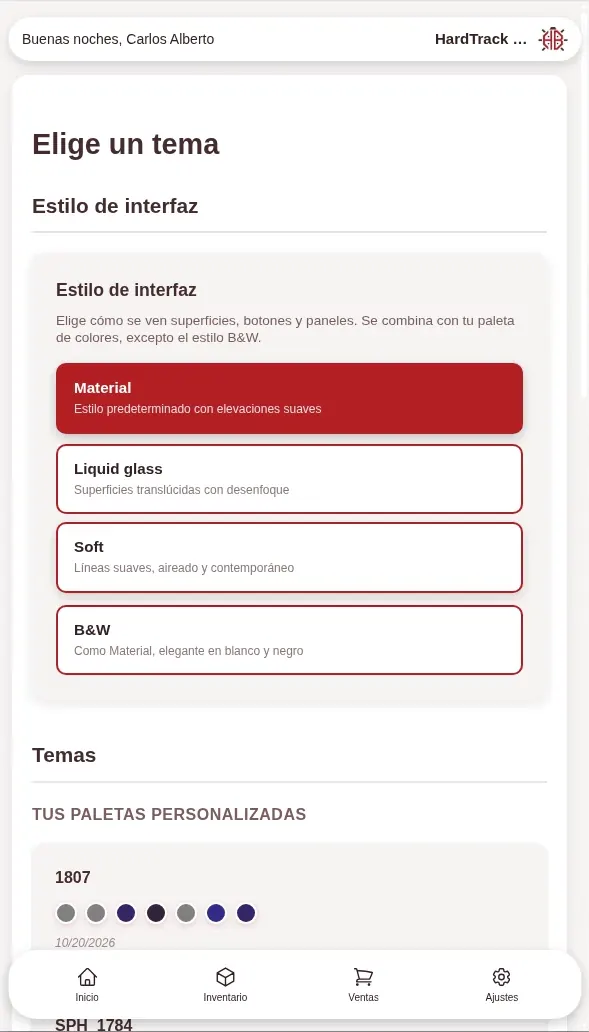
En Estilo de interfaz:
- Material. Estilo predeterminado con elevaciones suaves.
- Liquid glass. Superficies translúcidas con desenfoque.
- Soft. Líneas suaves, aireado y contemporáneo.
- B&W. Como Material, elegante en blanco y negro.
En Temas verás Tus paletas personalizadas, Temas predefinidos y las paletas Amanecer, Bosque, Océano, Oscuro, Tema por defecto y Avanzado.
Toca una paleta para usarla. Avanzado abre el editor de colores.
Barra de navegación
Sección titulada «Barra de navegación»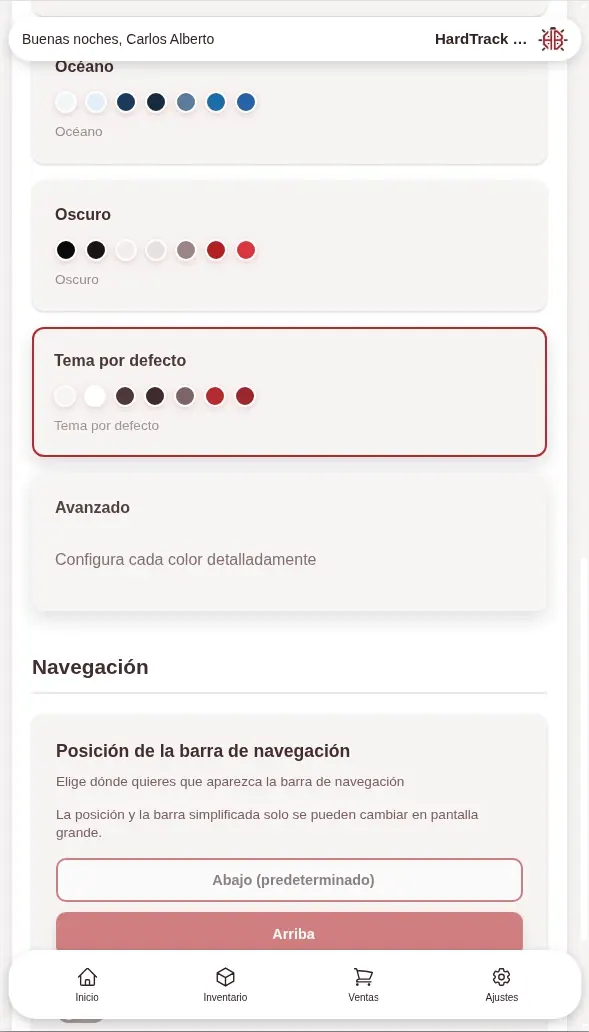
En Navegación:
- Posición de la barra de navegación. El texto dice Elige dónde quieres que aparezca la barra de navegación.
- Un aviso dice: La posición y la barra simplificada solo se pueden cambiar en pantalla grande.
- Abajo (predeterminado) y Arriba aparecen deshabilitadas en la vista de teléfono.
- Barra simplificada dice: Oculta la píldora del nombre y la de la organización. Solo queda el menú.
Colores avanzados
Sección titulada «Colores avanzados»Avanzado abre Configuración avanzada.
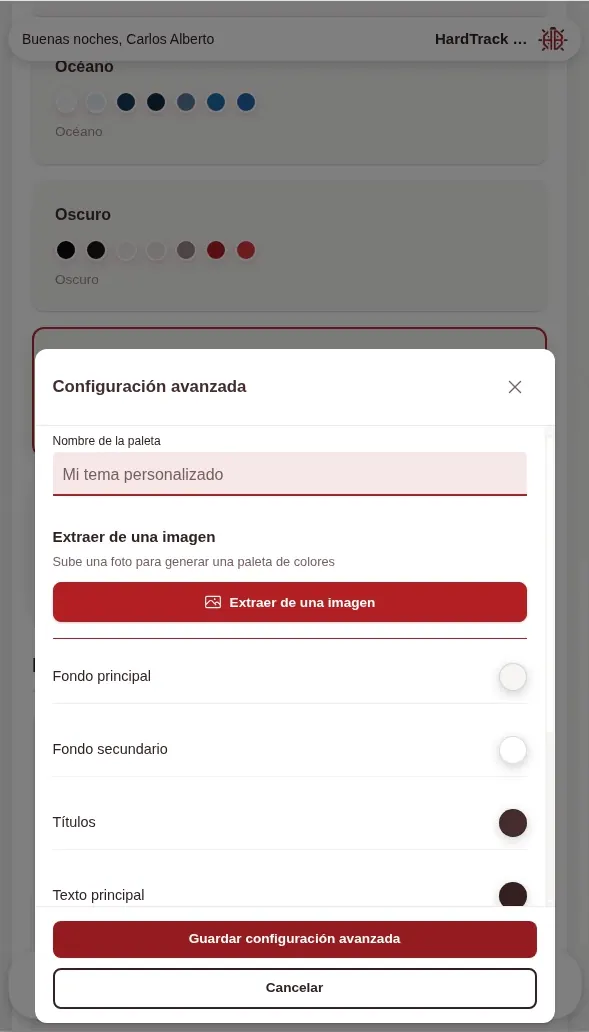
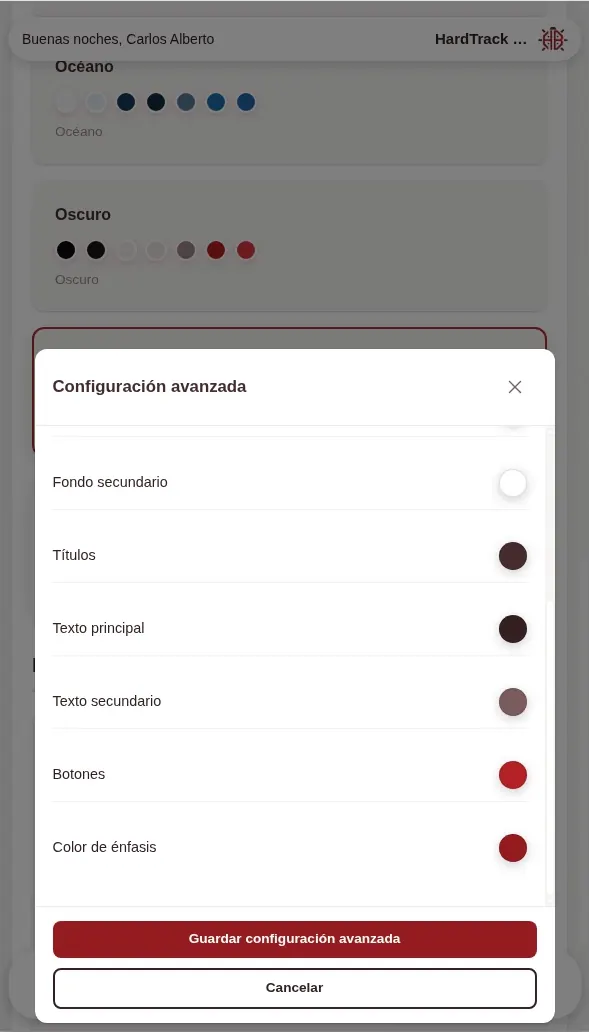
- Escribe el Nombre de la paleta. El valor inicial es Mi tema personalizado.
- En Extraer de una imagen, el texto dice Sube una foto para generar una paleta de colores. El botón es Extraer de una imagen.
- Ajusta Fondo principal, Fondo secundario, Títulos, Texto principal, Texto secundario, Botones y Color de énfasis.
- Toca Guardar configuración avanzada. Cancelar o la X cierran sin guardar.